音声を文書に変換
MP3をWordで使えるテキストに変換
MP3からWordへの変換では、音声を編集可能な文書に貼り付けられるテキストにします。まず録音を文字起こしし、Wordで使う前に名前、句読点、書式を確認しましょう。
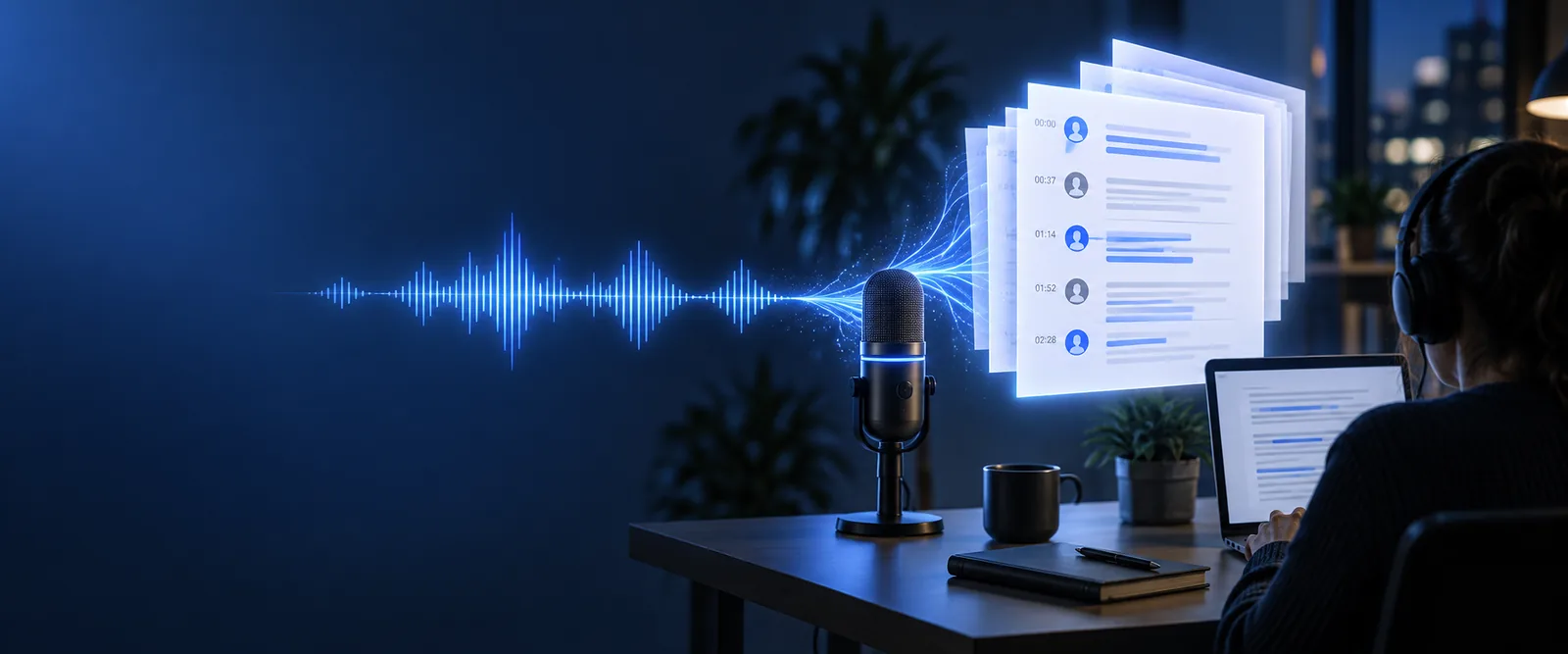
なぜMP3の音声をWord文書にするのですか?
音声には話し方が残ります。一方、文書にすると言葉を探し、修正し、再利用しやすくなります。文字起こしは元の録音を置き換えることなく、両者をつなぎます。
- MP3の録音
- Wordで使える文字起こし
主な内容
MP3の録音
録音された発話やその他の音
Wordで使える文字起こし
録音から書き起こされた言葉
一節を探す
MP3の録音
録音を聴くか、再生位置を移動して探す
Wordで使える文字起こし
単語やフレーズを検索する
表現を編集する
MP3の録音
発話の録音は収録時のまま残る
Wordに貼り付けられる文字起こし
文章を修正して構成を整える
引用
MP3録音
該当箇所を再生する
Wordに貼り付けられる文字起こし
音声と照らし合わせてから一節をコピーする
書式設定
MP3録音
文書用の見出しや段落はない
Wordに貼り付けられる文字起こし
見出し、段落、話者名を追加する
確認
MP3録音
発言内容を確認するための元の音声
Wordに貼り付けられる文字起こし
聞き漏らした語句や不確かな語句の確認が必要な下書き
ツールの使い方:まず文字起こしを作成
以下の例は、入力する録音の内容を伝えるのに役立ちます。生成されるテキストは文書の下書きであり、すべての名前や語句が正確に書き起こされることを保証するものではありません。
-
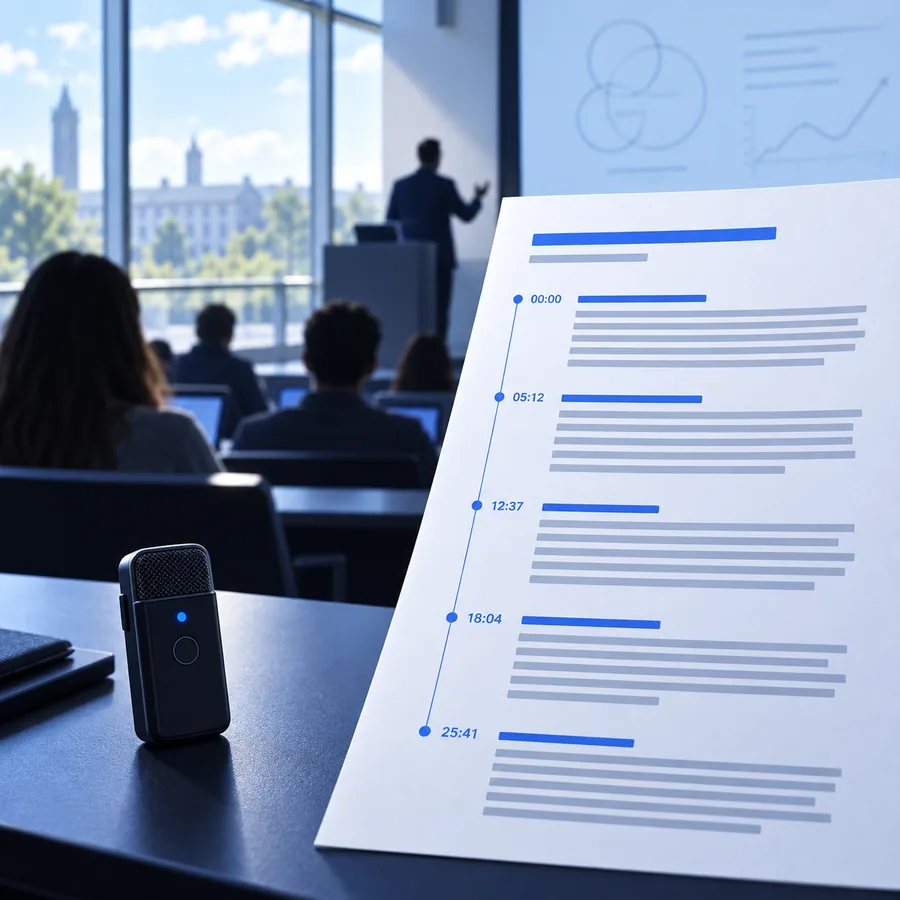 インタビュー
1インタビューの下書き:Wordに貼り付けたときに質問と回答を区別しやすいよう、話者の切り替わりを明示します。 入力:2人が話すMP3形式のインタビュー。話者名付きの文字起こしを依頼します。
インタビュー
1インタビューの下書き:Wordに貼り付けたときに質問と回答を区別しやすいよう、話者の切り替わりを明示します。 入力:2人が話すMP3形式のインタビュー。話者名付きの文字起こしを依頼します。 -
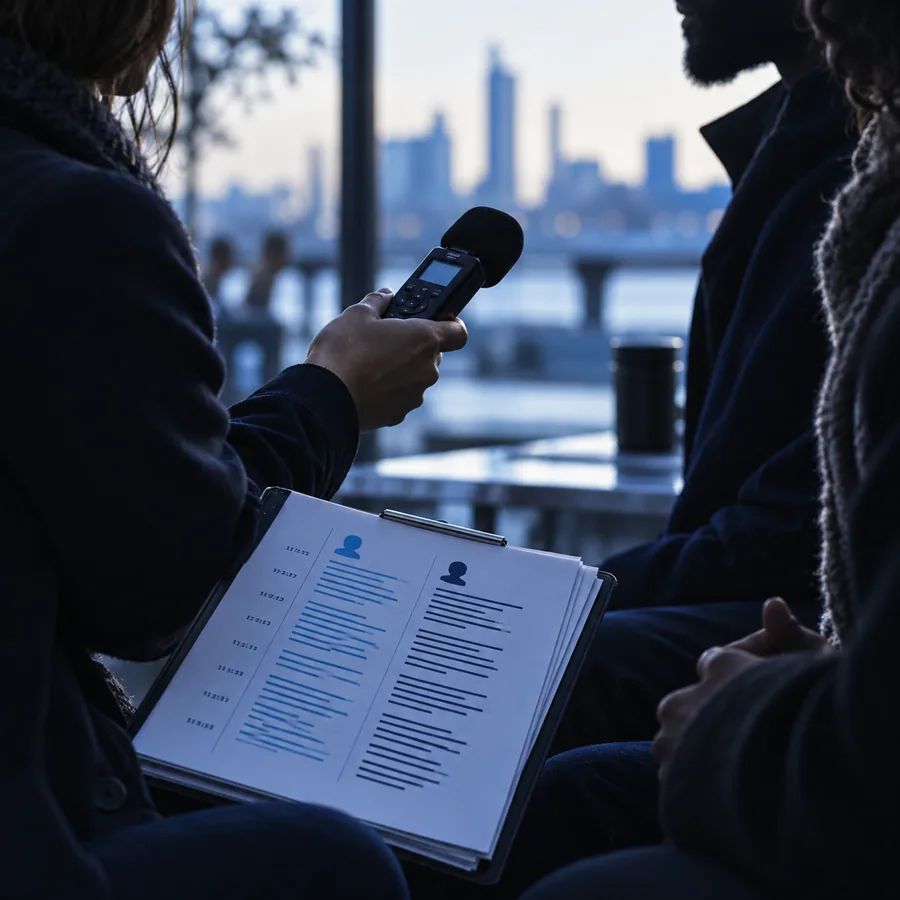 会議
2会議の下書き:文字起こしを別途確認して要約する前に、参加者の発言をそのまま残します。 入力:MP3形式の会議録音。発言されていない決定事項を追加せず、読みやすい段落にまとめるよう依頼します。
会議
2会議の下書き:文字起こしを別途確認して要約する前に、参加者の発言をそのまま残します。 入力:MP3形式の会議録音。発言されていない決定事項を追加せず、読みやすい段落にまとめるよう依頼します。 -
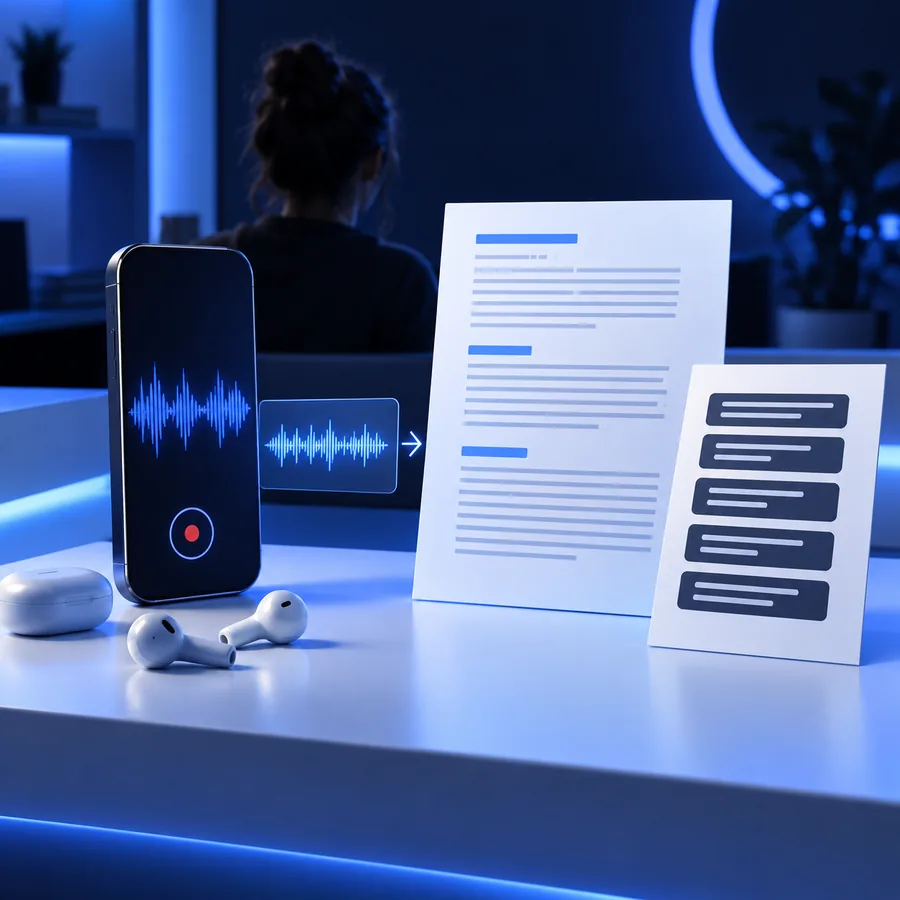 音声メモ
3音声メモの下書き:長い独り語りを、文書内で編集しやすい段落に分けます。 入力:MP3の音声メモ。話し手の意図を保ちながら段落を分けるよう依頼します。
音声メモ
3音声メモの下書き:長い独り語りを、文書内で編集しやすい段落に分けます。 入力:MP3の音声メモ。話し手の意図を保ちながら段落を分けるよう依頼します。
録音から編集可能な文章へ
形式の変更には、音声の文字起こしと、文書用にテキストを整えるという2つの作業があります。下書きを確認する間は、元のMP3を残しておいてください。
-
1
録音を用意する
文字起こししたいMP3を選びます。録音が長い場合は、特に注意してほしい箇所や話し手を伝えてください。
-
2
文章を生成する
話された言葉が必要な場合は、要約ではなく文字起こしを依頼してください。話し手のラベルや段落分けを付けると、下書きを扱いやすくなります。
-
3
確認して体裁を整える
録音を聞き直し、名前、数値、専門用語、聞き取りにくい箇所を確認します。その後、修正したテキストをWordに入れ、必要な書式を設定します。
録音を文書で活用する
話された言葉から始める
文字起こしをすれば、メモやインタビューなどの録音内容を編集可能な文章にできます。作業用の下書きとして扱い、引用、配布、保管をする前に、重要な箇所をMP3と照らし合わせてください。
録音を文字起こしする- 確認のために元の音声を残す
- 共有する前に不確かな言葉を修正する
- 確認済みのテキストをWordで整える
MP3からWordへの変換に関する質問
MP3には音声が含まれ、Word文書には編集可能なテキストと書式が含まれます。実際には、音声を文字起こしし、テキストを確認してから、修正済みの文字起こしをWord文書に入れます。
文字起こしは発話を記録することを目的としますが、背景雑音、声の重なり、アクセント、聞き慣れない名前によって誤りが生じることがあります。特に引用する前には、重要な箇所を元の音声と照らし合わせてください。
はい。音声を文字にした後は、言葉を修正し、段落を分け、Wordで文章の体裁を整えられます。事実関係の訂正と、話し手が実際に言ったことを変えてしまう編集は区別してください。
記録、引用、または詳しい確認のために話者の発言をそのまま確認する必要がある場合は、文字起こしを依頼してください。要点だけが必要な場合は、要約を依頼してください。要約を発言の逐語的な記録として扱わないでください。