De audio a documento
Convierte un MP3 en texto listo para Word
Un proceso de MP3 a Word convierte el audio hablado en texto que puedes colocar en un documento editable. Primero transcribe la grabación y después revisa los nombres, la puntuación y el formato antes de usar el texto en Word.
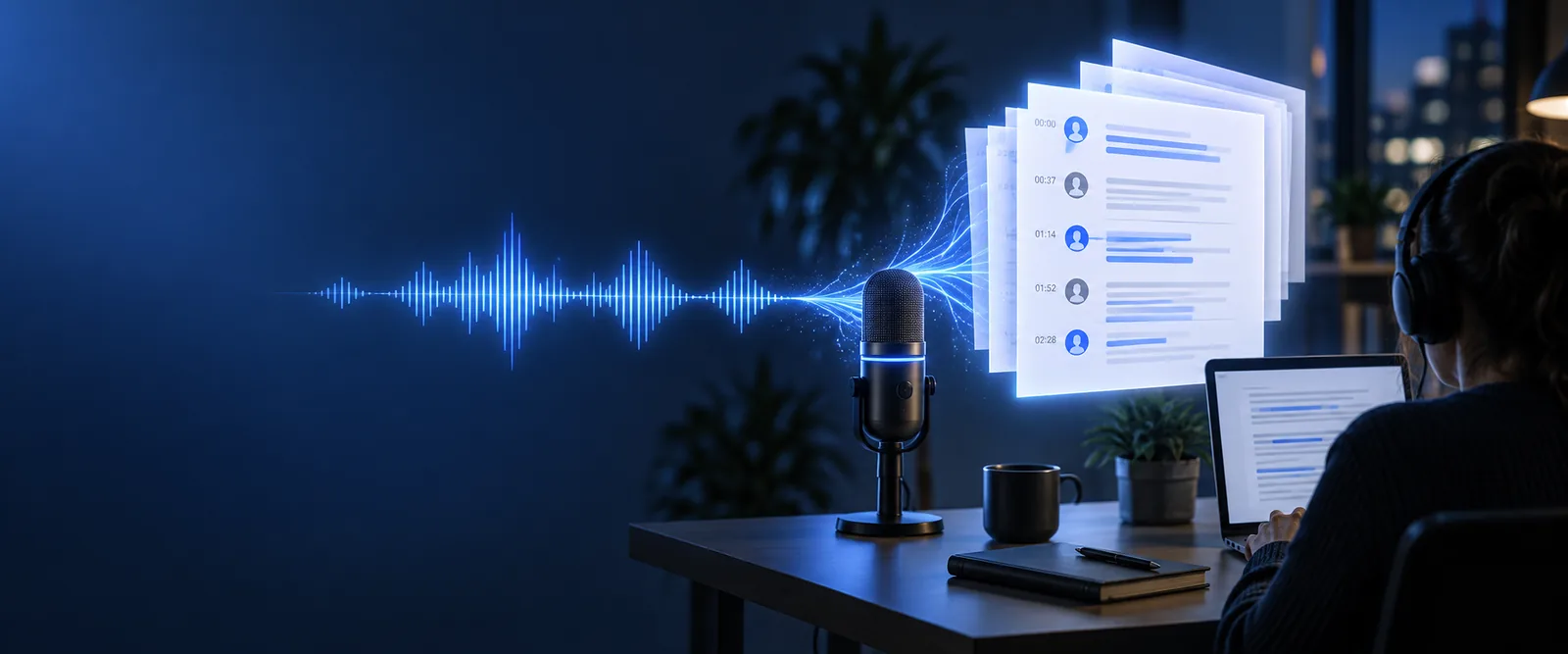
¿Por qué pasar de un audio MP3 a un documento de Word?
El audio conserva cómo se dijo algo; un documento facilita encontrar, revisar y reutilizar las palabras. La transcripción conecta ambos formatos sin sustituir la grabación original.
- Grabación MP3
- Transcripción lista para Word
Contenido principal
Grabación MP3
Voz grabada y otros sonidos
Transcripción lista para Word
Palabras escritas a partir de la grabación
Encontrar un fragmento
Grabación MP3
Escuchar o avanzar por la grabación
Transcripción lista para Word
Buscar una palabra o frase
Editar el texto
Grabación MP3
La grabación de voz permanece tal como se capturó
Transcripción lista para Word
Corrige y reorganiza el texto escrito
Citas
Grabación MP3
Vuelve a reproducir el fragmento relevante
Transcripción lista para Word
Copia un pasaje después de cotejarlo con el audio
Formato
Grabación MP3
Sin títulos ni párrafos en el documento
Transcripción lista para Word
Añade títulos, párrafos y etiquetas de hablante
Verificación
Grabación MP3
Fuente original para comprobar qué se dijo
Transcripción lista para Word
Borrador que requiere revisión para detectar palabras omitidas o dudosas
La sección de la herramienta: empieza con una transcripción
Estos ejemplos muestran formas útiles de describir una grabación de entrada. El texto resultante es un borrador para un documento, no una garantía de que todos los nombres o frases se hayan transcrito correctamente.
-
 Entrevista
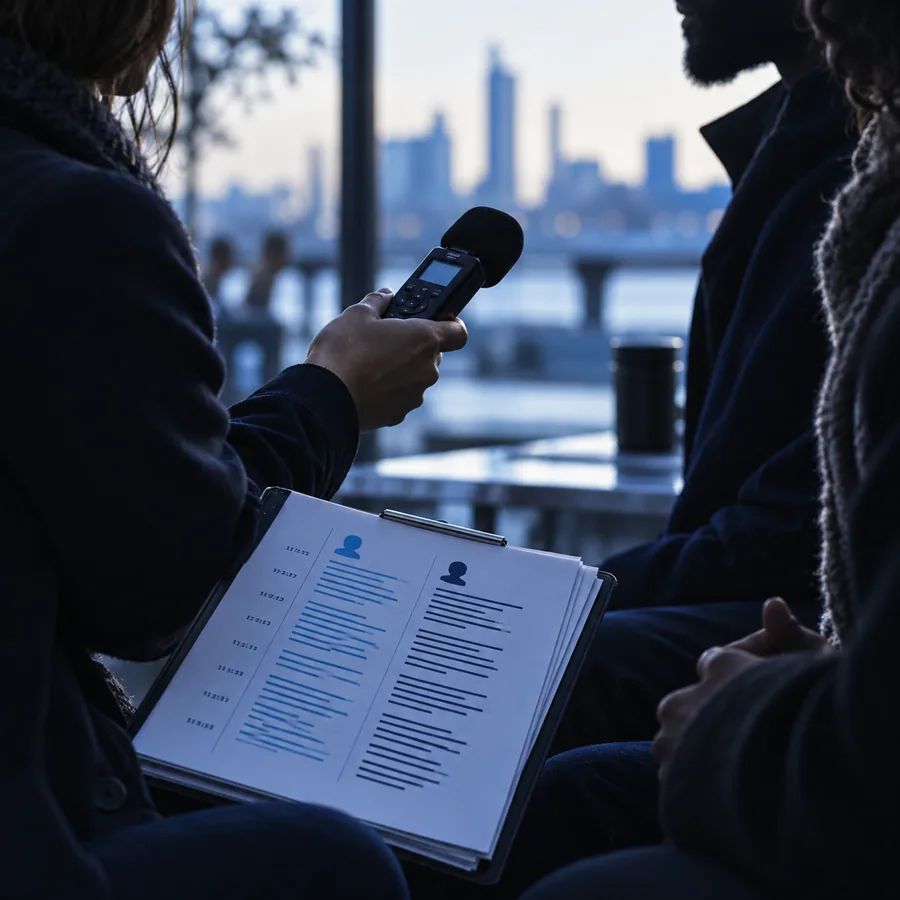
1Borrador de entrevista: mantén visibles los cambios de hablante para que las preguntas y respuestas sigan siendo fáciles de distinguir al pegarlas en Word. Entrada: Una entrevista en MP3 con dos hablantes; solicita una transcripción con etiquetas de hablante.
Entrevista
1Borrador de entrevista: mantén visibles los cambios de hablante para que las preguntas y respuestas sigan siendo fáciles de distinguir al pegarlas en Word. Entrada: Una entrevista en MP3 con dos hablantes; solicita una transcripción con etiquetas de hablante. -
 Reunión
2Borrador de reunión: conserva lo que dijeron los participantes antes de convertir la transcripción en un resumen revisado por separado. Entrada: Una grabación de reunión en MP3; solicita párrafos fáciles de leer sin añadir decisiones que no se expresaron.
Reunión
2Borrador de reunión: conserva lo que dijeron los participantes antes de convertir la transcripción en un resumen revisado por separado. Entrada: Una grabación de reunión en MP3; solicita párrafos fáciles de leer sin añadir decisiones que no se expresaron. -
 Nota de voz
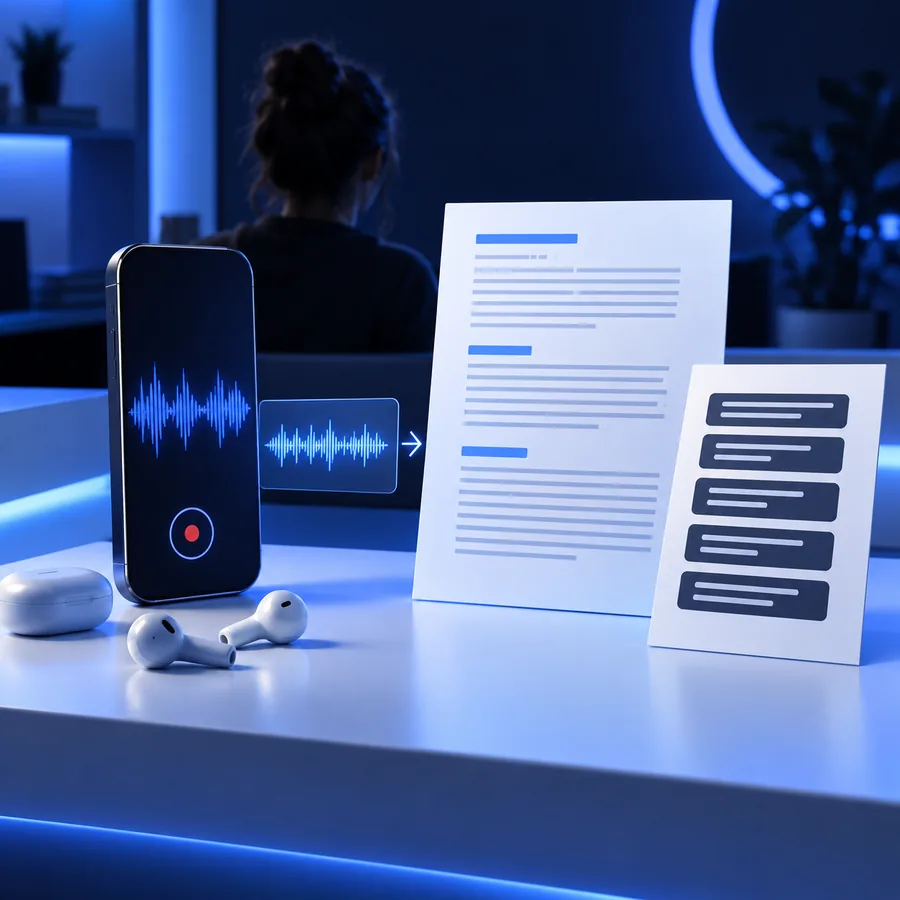
3Borrador de una nota de voz: divide un monólogo largo en párrafos más fáciles de editar en un documento. Entrada: una nota de voz en MP3; solicita saltos de párrafo sin alterar lo que quiso decir la persona que habla.
Nota de voz
3Borrador de una nota de voz: divide un monólogo largo en párrafos más fáciles de editar en un documento. Entrada: una nota de voz en MP3; solicita saltos de párrafo sin alterar lo que quiso decir la persona que habla.
De la grabación al texto editable
El cambio de formato tiene dos partes: transcribir el habla y preparar el texto para un documento. Conserva el MP3 original mientras revisas el borrador.
-
1
Proporciona la grabación
Elige el MP3 que quieres transcribir. Si la grabación es larga, indica las secciones o las personas que hablan que requieran especial atención.
-
2
Genera el texto escrito
Pide una transcripción en lugar de un resumen si necesitas las palabras pronunciadas. Las etiquetas de hablante o los saltos de párrafo pueden facilitar el trabajo con el borrador.
-
3
Revisa y da formato
Vuelve a escuchar para verificar nombres, cifras, términos técnicos y pasajes poco claros. Después, coloca el texto corregido en Word y añade el formato que necesites.
Haz que tu grabación sea útil por escrito
Empieza con las palabras pronunciadas
Una transcripción te proporciona texto editable para notas, entrevistas y otros materiales grabados. Trátala como un borrador de trabajo: compara los pasajes importantes con el MP3 antes de citar, distribuir o archivar el documento.
Transcribe mi grabación- Conserva el audio original para comprobar la transcripción
- Corrige las palabras dudosas antes de compartir el texto
- Da formato al texto revisado en Word
Preguntas sobre la conversión de MP3 a Word
Un MP3 contiene audio, mientras que un documento de Word contiene texto editable y formato. La forma práctica de hacerlo es transcribir el habla, revisar el texto y colocar la transcripción corregida en un documento de Word.
Una transcripción busca recoger lo que se dice, pero el ruido de fondo, las voces superpuestas, los acentos y los nombres desconocidos pueden causar errores. Comprueba los pasajes importantes con el audio original, especialmente antes de usar una cita.
Sí. Una vez transcrito el habla, puedes corregir palabras, añadir saltos de párrafo y dar formato al texto en Word. Mantén las correcciones de datos separadas de los cambios que alterarían lo que una persona dijo realmente.
Solicita una transcripción cuando necesites las palabras exactas del hablante para tus registros, citas o una revisión detallada. Solicita un resumen cuando solo necesites los puntos principales. Un resumen no debe considerarse un relato literal.