De l’audio au document
Transformez un MP3 en texte prêt pour Word
Un processus de conversion de MP3 vers Word transforme la parole enregistrée en texte que vous pouvez placer dans un document modifiable. Transcrivez d’abord l’enregistrement, puis vérifiez les noms, la ponctuation et la mise en forme avant d’utiliser le texte dans Word.

Pourquoi convertir un enregistrement MP3 en document Word ?
L’audio préserve la manière dont les choses ont été dites ; un document permet de retrouver, de modifier et de réutiliser les mots plus facilement. La transcription relie les deux sans remplacer l’enregistrement original.
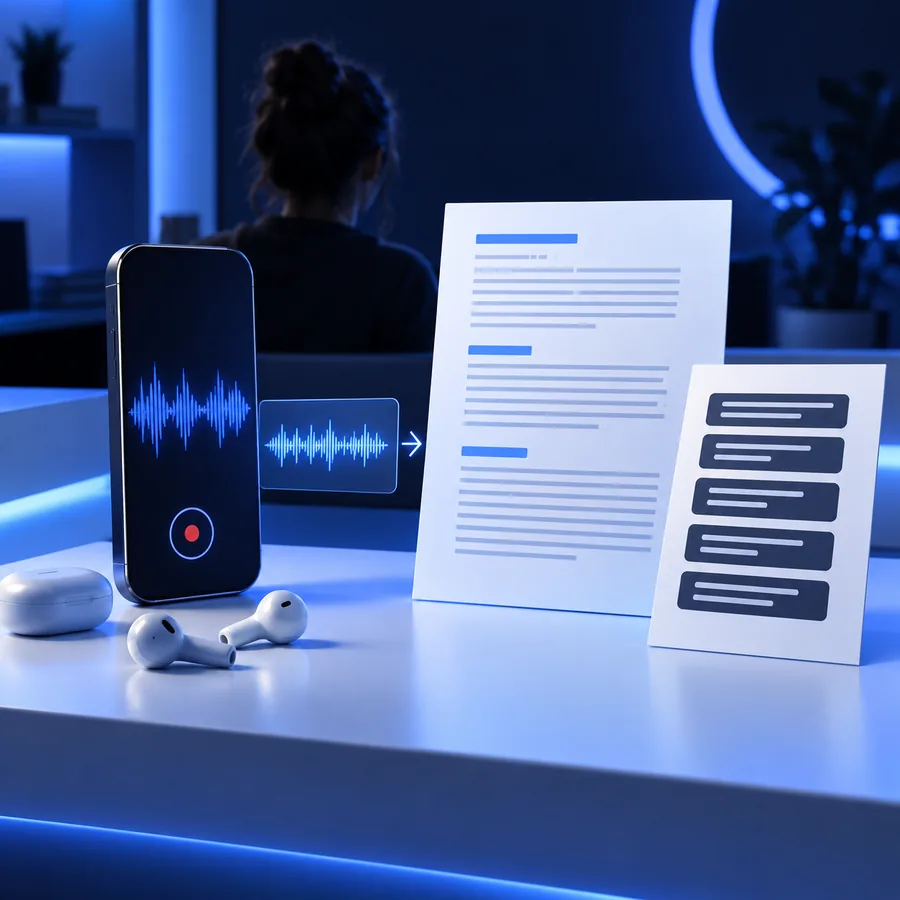
- Enregistrement MP3
- Transcription prête pour Word
Contenu principal
Enregistrement MP3
Paroles enregistrées et autres sons
Transcription prête pour Word
Texte issu de l’enregistrement
Retrouver un passage
Enregistrement MP3
Écouter ou parcourir l’enregistrement
Transcription prête pour Word
Rechercher un mot ou une expression
Modifier le texte
Enregistrement MP3
L’enregistrement oral reste tel qu’il a été capturé
Transcription prête pour Word
Corriger et réorganiser le texte
Citation
Enregistrement MP3
Réécouter le passage concerné
Transcription prête pour Word
Copier un passage après l’avoir vérifié à l’aide de l’audio
Mise en forme
Enregistrement MP3
Aucun titre ni paragraphe dans le document
Transcription prête pour Word
Ajouter des titres, des paragraphes et des noms de locuteurs
Vérification
Enregistrement MP3
Source originale permettant de vérifier ce qui a été dit
Transcription prête pour Word
Brouillon à relire pour repérer les mots manquants ou incertains
Le bloc outil : commencer par une transcription
Ces exemples montrent comment décrire utilement un enregistrement à traiter. Le texte obtenu est un brouillon destiné à un document, sans garantie que chaque nom ou expression ait été correctement transcrit.
-
 Entretien
1Brouillon d’entretien : conserver les changements de locuteur visibles pour que les questions et les réponses restent faciles à distinguer une fois collées dans Word. Entrée : un entretien MP3 avec deux locuteurs ; demander une transcription indiquant les locuteurs.
Entretien
1Brouillon d’entretien : conserver les changements de locuteur visibles pour que les questions et les réponses restent faciles à distinguer une fois collées dans Word. Entrée : un entretien MP3 avec deux locuteurs ; demander une transcription indiquant les locuteurs. -
 Réunion
2Brouillon de réunion : conserver les propos des participants avant de transformer la transcription en un résumé qui sera relu séparément. Entrée : un enregistrement de réunion MP3 ; demander des paragraphes lisibles sans ajouter de décisions qui n’ont pas été exprimées.
Réunion
2Brouillon de réunion : conserver les propos des participants avant de transformer la transcription en un résumé qui sera relu séparément. Entrée : un enregistrement de réunion MP3 ; demander des paragraphes lisibles sans ajouter de décisions qui n’ont pas été exprimées. -
 Note vocale
3Brouillon de note vocale : divisez un long monologue en paragraphes plus faciles à modifier dans un document. Entrée : une note vocale au format MP3 ; demandez des sauts de paragraphe tout en préservant le sens des propos.
Note vocale
3Brouillon de note vocale : divisez un long monologue en paragraphes plus faciles à modifier dans un document. Entrée : une note vocale au format MP3 ; demandez des sauts de paragraphe tout en préservant le sens des propos.
De l’enregistrement au texte modifiable
Ce changement de format comporte deux étapes : transcrire la parole et préparer le texte pour un document. Conservez le MP3 d’origine pendant que vous vérifiez le brouillon.
-
1
Fournissez l’enregistrement
Choisissez le MP3 à transcrire. Pour un long enregistrement, signalez les passages ou les personnes qui parlent nécessitant une attention particulière.
-
2
Générez le texte écrit
Demandez une transcription plutôt qu’un résumé si vous avez besoin des mots prononcés. Des indications sur les personnes qui parlent ou des sauts de paragraphe peuvent faciliter la révision du brouillon.
-
3
Vérifiez et mettez en forme
Réécoutez l’enregistrement pour vérifier les noms, les chiffres, les termes techniques et les passages peu clairs. Placez ensuite le texte corrigé dans Word et appliquez la mise en forme souhaitée.
Rendez votre enregistrement utile à l’écrit
Commencez par les mots prononcés
Une transcription vous fournit un texte modifiable pour vos notes, entretiens et autres enregistrements. Considérez-la comme un brouillon : comparez les passages importants avec le MP3 avant de citer, diffuser ou archiver le document.
Transcrire mon enregistrement- Conservez l’audio d’origine pour vérification
- Corrigez les mots incertains avant de partager le texte
- Mettez en forme le texte vérifié dans Word
Questions sur la conversion de MP3 en Word
Un MP3 contient de l’audio, tandis qu’un document Word contient du texte modifiable et une mise en forme. La méthode consiste à transcrire la parole, à vérifier le texte, puis à placer la transcription corrigée dans un document Word.
Une transcription vise à restituer les paroles, mais le bruit de fond, les voix qui se chevauchent, les accents et les noms peu familiers peuvent entraîner des erreurs. Vérifiez les passages importants à l’aide de l’audio d’origine, surtout avant d’utiliser une citation.
Oui. Une fois les paroles transcrites, vous pouvez corriger les mots, ajouter des sauts de paragraphe et mettre le texte en forme dans Word. Distinguez les corrections factuelles des modifications qui changeraient les propos réellement tenus.
Demandez une transcription si vous avez besoin des mots exacts de la personne qui parle pour vos archives, des citations ou un examen approfondi. Demandez un résumé si vous avez plutôt besoin des points essentiels. Un résumé ne doit pas être considéré comme un compte rendu mot à mot.